Teste IPTV da Playzox na Smart TV: roteiro de avaliação
Roteiro para testar a Playzox numa Smart TV: o que a TV precisa ter, como instalar, que ajustes de imagem fazer e por que checar a origem de qualquer serviço.

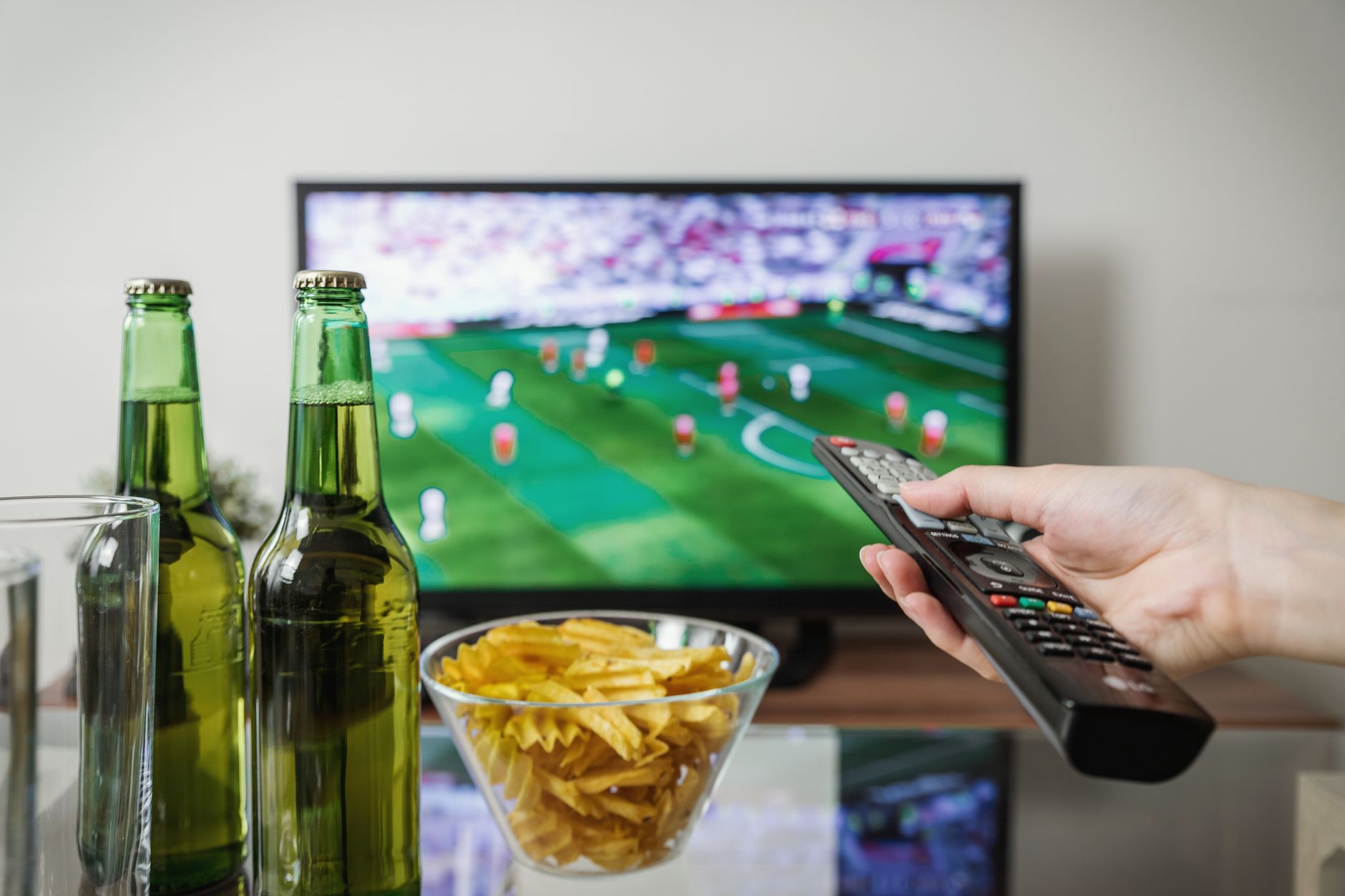
O erro mais comum de quem começa a testar um serviço de TV pela internet é julgar tudo pela primeira imagem que aparece. A imagem sai nítida por três minutos, a pessoa se convence, e só depois descobre que a conexão trava à noite ou que o aplicativo nunca foi pensado para aquela TV. Cubro streaming e mercado audiovisual como jornalista, e vejo esse roteiro se repetir: entusiasmo no início, frustração na primeira sexta-feira de movimento.
Um teste bem feito evita isso. Para a Smart TV, o caminho é pedir um teste iptv informando marca e modelo, e tratar as horas de prova como uma auditoria curta. A Playzox usa, nesse tipo de TV, um aplicativo disponível na loja do próprio aparelho, com imagem que pode chegar a 4K, e a análise deve separar o que é do serviço do que é da TV ou da rede.
- Requisitos da TV, três itens que decidem o resultado.
- Imagem, os ajustes que evitam culpar o serviço por defeito da TV.
- Rede, quando preferir cabo.
- Origem do serviço, a checagem que nenhum teste de imagem substitui.
O que a TV precisa ter antes de qualquer teste
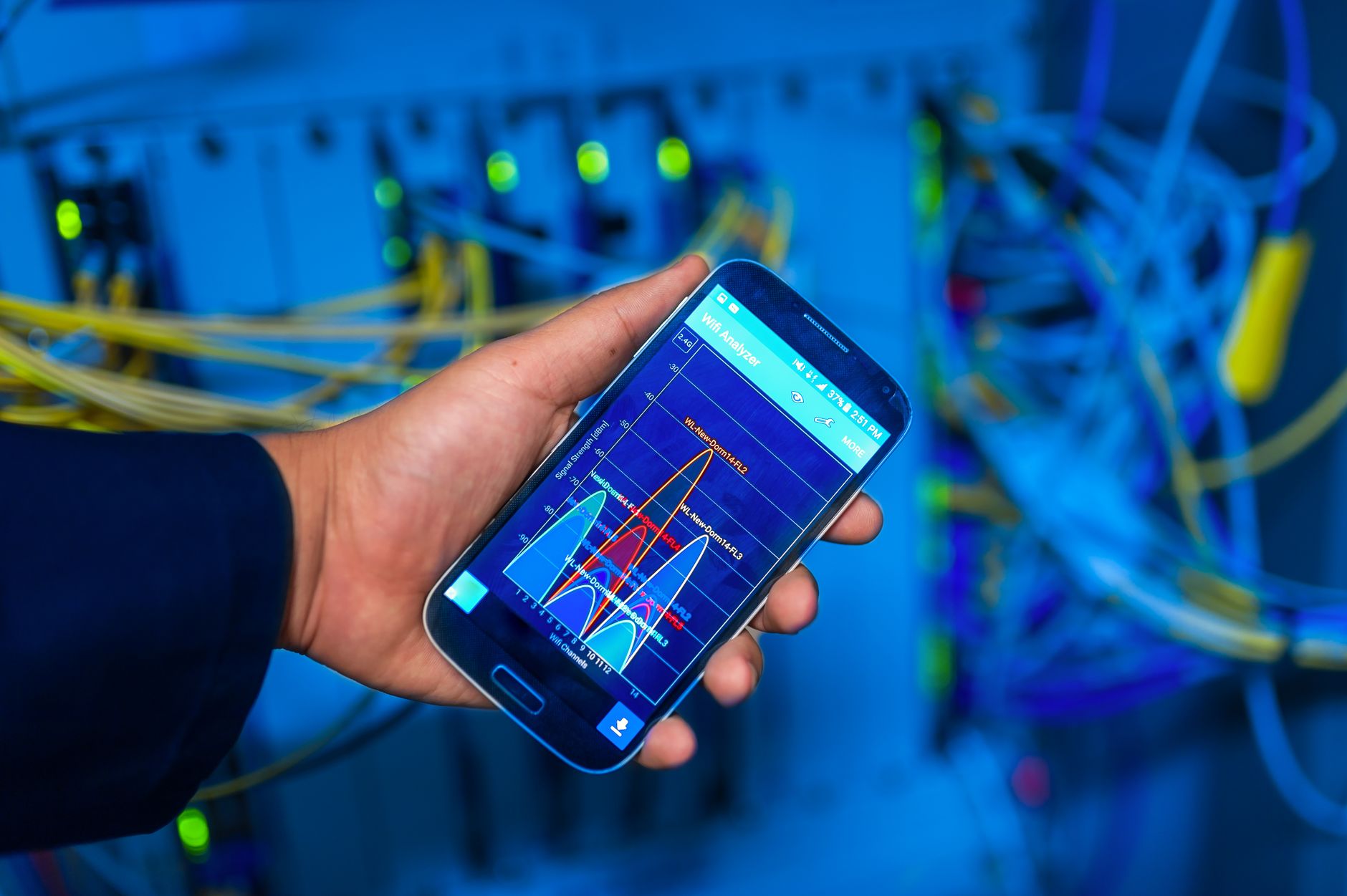
Três itens explicam a maior parte dos fracassos. O primeiro é o sistema operacional atualizado, seja Tizen, webOS ou Android TV. O segundo é espaço livre: se a TV avisa que a memória está cheia, é preciso desinstalar o que não é usado. O terceiro é a rede estável, com cerca de 10 Mbps para HD, subindo a 15 Mbps no Full HD e chegando a 25 Mbps quando o objetivo é 4K.
TVs muito antigas, ou sem loja de aplicativos, não instalam nada. Nesse caso a saída é um aparelho externo, como TV Box ou Fire TV Stick, ligado a uma entrada HDMI.
Ajustes de imagem: culpado errado, correção simples
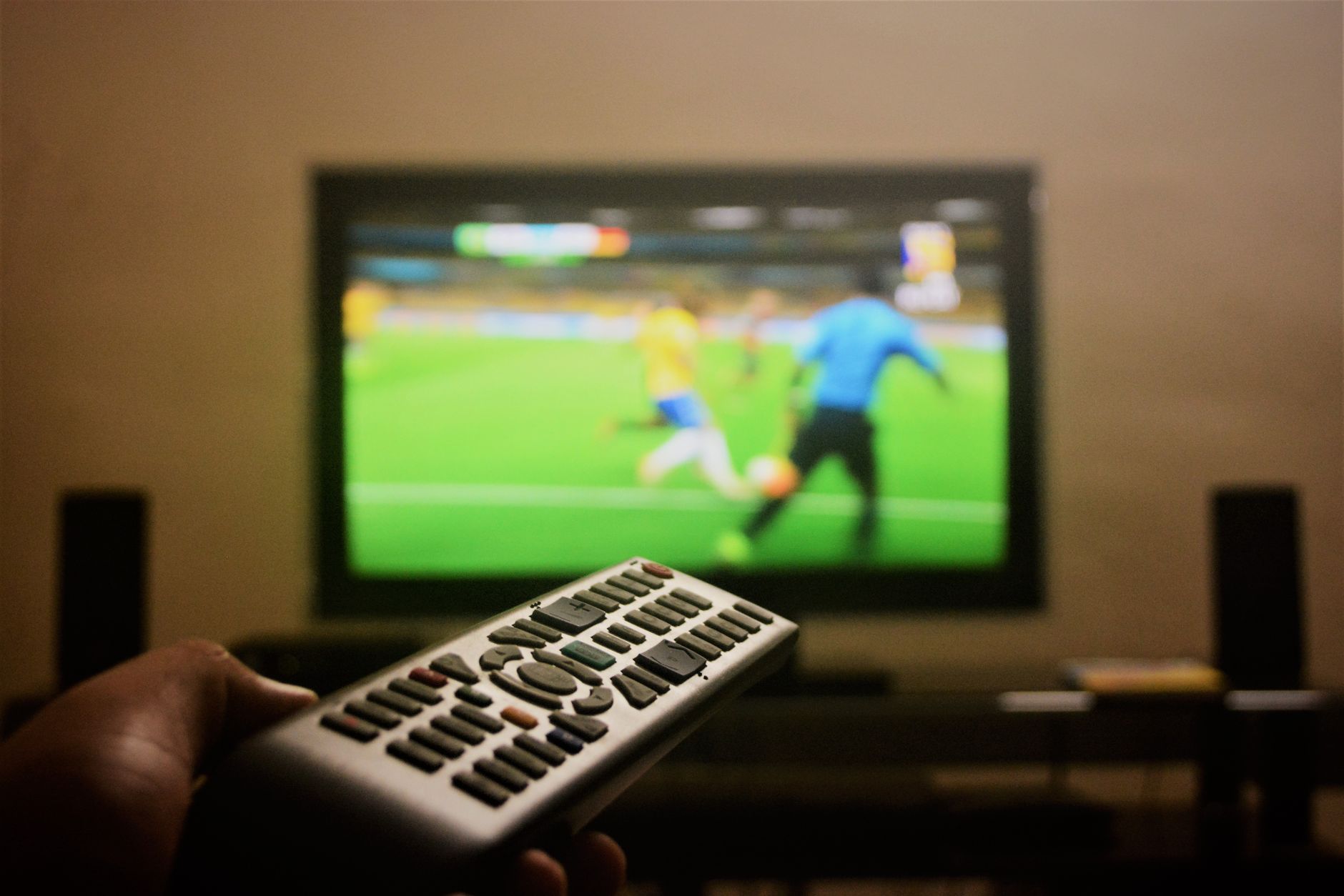
Parte do que parece defeito de serviço é, na verdade, modo de imagem da TV. A suavização de movimento cria o efeito de novela em filmes, e a redução de ruído borra cenas escuras. O quadro abaixo traz o ajuste que costuma resolver cada caso.
| Ajuste | Sugestão | Motivo |
|---|---|---|
| Modo de imagem | Cinema, Filme ou Padrão | Cores mais naturais, sem brilho em excesso |
| Suavização de movimento | Desligada ou no mínimo | Evita o efeito de novela em filmes e séries |
| Redução de ruído | Baixa ou desligada | Menos borrão em cenas escuras |
| Modo Jogo | Desligado ao assistir | Reduz o processamento, mas deixa a imagem mais crua |
Em transmissão de esporte, um toque leve de suavização pode ajudar. Para o resto, teste um conteúdo que você conhece bem e escolha o resultado mais natural.
Cabo ou Wi-Fi na sala
A TV fica parada e costuma ficar longe do roteador, a pior situação para Wi-Fi. Quando houver como passar um cabo de rede, ele resolve Full HD e 4K com folga. Sem cabo, use a faixa de 5 GHz, aproxime o roteador e evite deixar a TV atrás de móvel grande. Cabo para o que fica fixo, Wi-Fi para o que se mexe.
A checagem que nenhum teste de imagem faz
Falando com franqueza: IPTV é uma tecnologia de entrega de vídeo pela internet, e a legalidade de um serviço depende da licença do conteúdo que ele distribui, algo que uma TV nítida não revela. Por isso, desconfie de listas que prometem tudo de graça, de ofertas de "tudo incluído" sem explicação e de quem não diz quem responde pelo serviço. Antes de contratar qualquer um, peça por escrito informações sobre a origem do conteúdo e guarde a resposta.
O teste da Playzox serve para avaliar instalação, estabilidade, aparelhos e atendimento. Ele não substitui a sua própria conferência da origem, e este texto não faz afirmações sobre licenças de conteúdo: quem toma a decisão é você, com as informações do atendimento.
Roteiro de teste em seis passos
- Atualize a TV pelo menu de suporte e libere memória.
- Peça o acesso informando marca e modelo, e aguarde o retorno em poucos minutos, em horário de atendimento.
- Procure Playzox na loja da TV, instale e entre com o login recebido.
- Ajuste a imagem pelos itens da tabela antes de formar opinião.
- Use por 6 horas em ocasiões diferentes, incluindo noite e fim de semana.
- Pergunte ao suporte sobre a origem do serviço e registre a resposta.
Se a programação exibir nomes errados ou grade fora de hora, o texto EPG no IPTV: por que o guia de programação falha explica a causa, que costuma ser separada da imagem. Já para quem acompanha sorteios, vale conhecer loterias: como conferir resultados e apostar na Caixa.
Perguntas frequentes
Toda Smart TV serve para o teste?
Nem toda. TVs sem atualização ou sem loja de aplicativos não instalam o app, e a saída é usar um aparelho externo na entrada HDMI.
Imagem borrada significa serviço ruim?
Não necessariamente. Antes, confira o modo de imagem, a suavização de movimento e a rede. Só depois compare com outro aparelho.
Posso avaliar em duas TVs no mesmo teste?
Pode conferir mais de um aparelho nas horas de prova. Informe ao atendimento qual é o principal e pergunte sobre os demais.
Conclusão
Depois de anos acompanhando o setor, aprendi que teste bom é o que faz perguntas incômodas, inclusive sobre quem está do outro lado.
A Playzox oferece TV, filmes e séries para TVs, Fire TV Stick, celulares, tablets e computadores, com atendimento humano em português. O período de prova tem 6 horas e não pede cartão, e os planos Individual e Família são mensais, sem fidelidade. Detalhes em www.playzox.com.